- 文章的基本檔案結構
- Markdown 撰寫注意事項
- 元件介紹
- 如何從 Medium 搬運文章?
嗨嗨 DD Story Hub 的各位~雖然網站上線時間一再延拓 XD,但在規劃會議的一個月之後,我們終於來到了網站準備正式上線的階段了🎉!
這篇文章原本是想教大家如何在我們的網站上發布文章,但這樣資訊量可能一次會太多,所以我們就先從「如何上稿」開始吧!
這篇文章的 markdown 檔案也同步發布在HackMD上!各位可以參考對照一些語法/元件上的使用方式~
文章的基本檔案結構
如果在 DD Story Hub 要發表一篇文章,我們只需要準備:
- 一份以 文章slug 為檔名的
.md檔案 - 一個以 文章slug 為名稱的資料夾,用來放這篇文章會用到的一些檔案(圖片 … 等)
- 一張 1200 * 630 的封面圖片,並將此圖片命名為
cover.xxx
以現在這篇來說,目錄結構會長成像這樣:
/
│ guideline.md
│
├──── guideline
│         cover.png
│         2.png
│         3-left.png
│         3-right.png
│          ...
│          ...
│
看起來很簡單ㄅ!
Markdown 撰寫注意事項
這邊我覺得大家需要注意的地方只會有一個,就是做任何事情 「多多換行絕對不事件壞事,但不換行就有可能會出事」 !
舉例來說,如果這個段落只有按一次 Enter 文章中其實是不會分段的!(請對照 Markdown 檔案來看,就會明白了!)
但像是這個段落,不管我在 Markdown 檔案中換多少行
它只會把這段當成獨立的一段!不會因為換比較多行,段與段之間的空白就變多,所以不要怕,當你想要分段的時候請盡量按 Enter 吧。
而這種需要換行的概念不只用在段落而已,使用接下來介紹的各種元件時,也請多多注意這件事~
各式各樣的元件介紹
目前我和T編根據各位在 Medium 上的使用習慣,製作了兩種主要類型的元件:
- 基本款元件:像是一般的文章段落、連結 … 等,我們都有做一些基本的風格化處理,大家只需要正常寫 Markdown 語法就好了
- 特製款元件:功能多變,但使用時需要引入特殊語法
基本款元件 👀
以下元件的使用示範請對照這篇的 Markdown檔案~
H2 標題
H3 標題
一般的文字段落
引言
如果要在引言中分段,也請記得換行嘿
引言中加入連結也是沒問題的!
使用粗體字
打一點 code 在段落中
- 列表1
- 列表2
- 列表3
分隔線⬇️
特製款元件 ✨
特製款元件,需要寫一些些類似像 html 的 code,但請別擔心,這些使用上都還算簡單(?)
目前我們有以下這幾種特製款元件:
Img:圖片嵌入元件,可以依據編輯需求,使用4種不一樣的圖片嵌入模式Bookmark:書籤元件,用來放一些參考資料的連結,它的好處是可以顯示連結的一部分預覽圖以及文字LittleGreyBox: 小灰盒元件,嗯,就是另一種文字方塊TableOfContents:文章目錄元件,通常會像這篇一樣擺在文章開頭處,但不一定強制要放
現在就馬上來介紹各種元件的使用方式!以下元件的使用示範也請對照這篇的 Markdown檔案~
🌟文章目錄🌟
.
- 在使用目錄元件的時候
- 要記得裡面包的是一個 列表
- 不要忘記了
- 千萬別忘記了
🌟小灰盒🌟
🌟Bookmark🌟
🌟圖片🌟
圖片會稍微小小複雜一點,所以先用文字說明一下需要注意的地方:
type參數總共有4種可以設定,分別是base(預設)、cover、base-text、side-by-side,它會影響圖片的 layoutsrc開頭參數的 input 都是 路徑,圖片的路徑目前要寫成:../../assets/article/slug名稱/圖片檔名or圖片檔名都可以alt開頭的參數都是圖說,跟一般的 img tag 寫法一樣
👊圖片:一般圖片👊
如果要使用一般類型的圖片,type="base" 會是預設值,所以不用特別填!也可以選擇要不要加上圖說,但要記得 <Img> 中的 / 要不要加~(直接參考 Markdown 檔案)
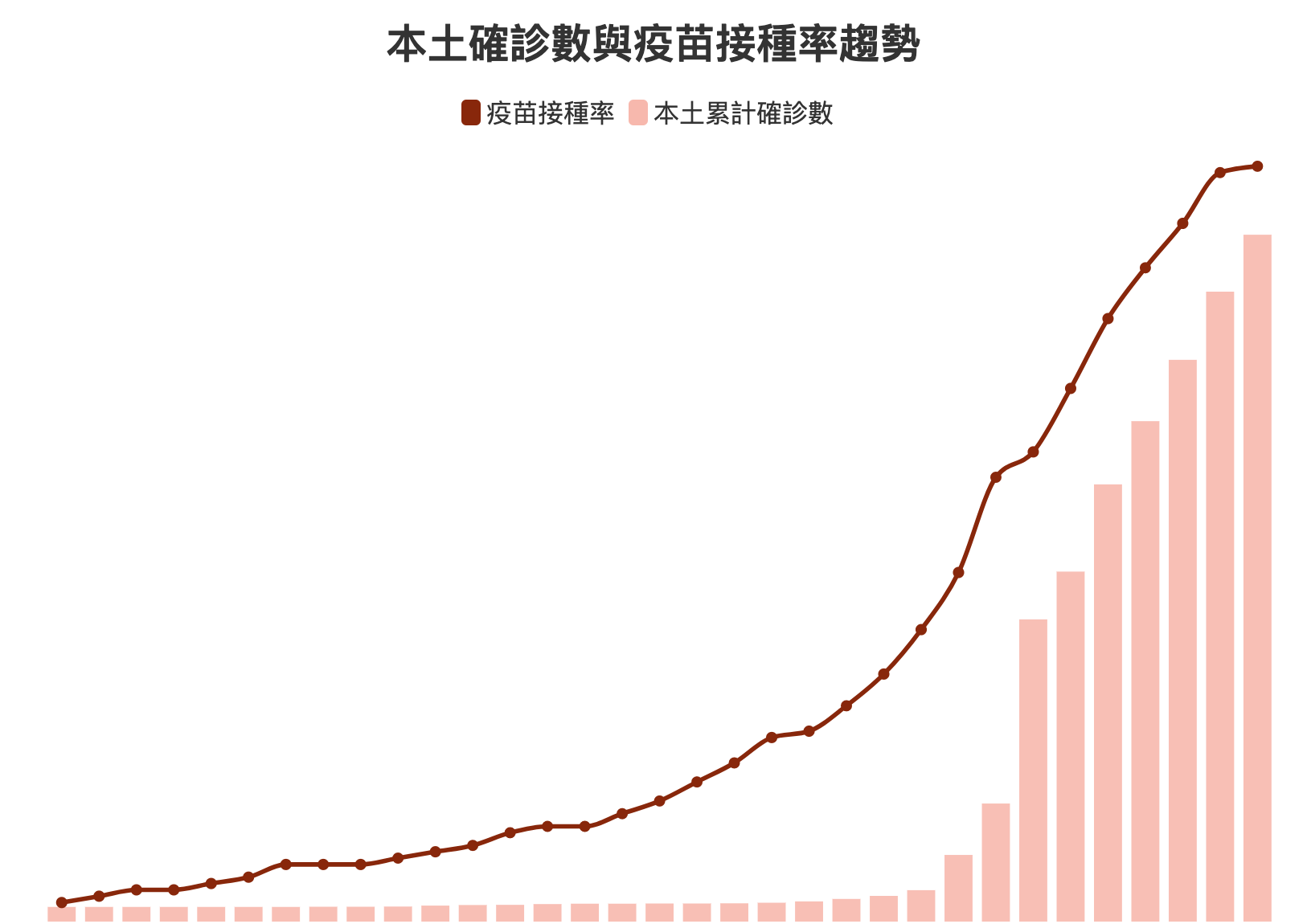
這邊可以直接寫圖說哦,也可以放連結
👊圖片:圖左文右👊
A. 本土確診數暴增,所以大家開始搶著接種疫苗
B. 接種率變高,大家放鬆戒備,恢復人與人的連結,結果確診數增加
👊圖片:在左右兩旁站好👊
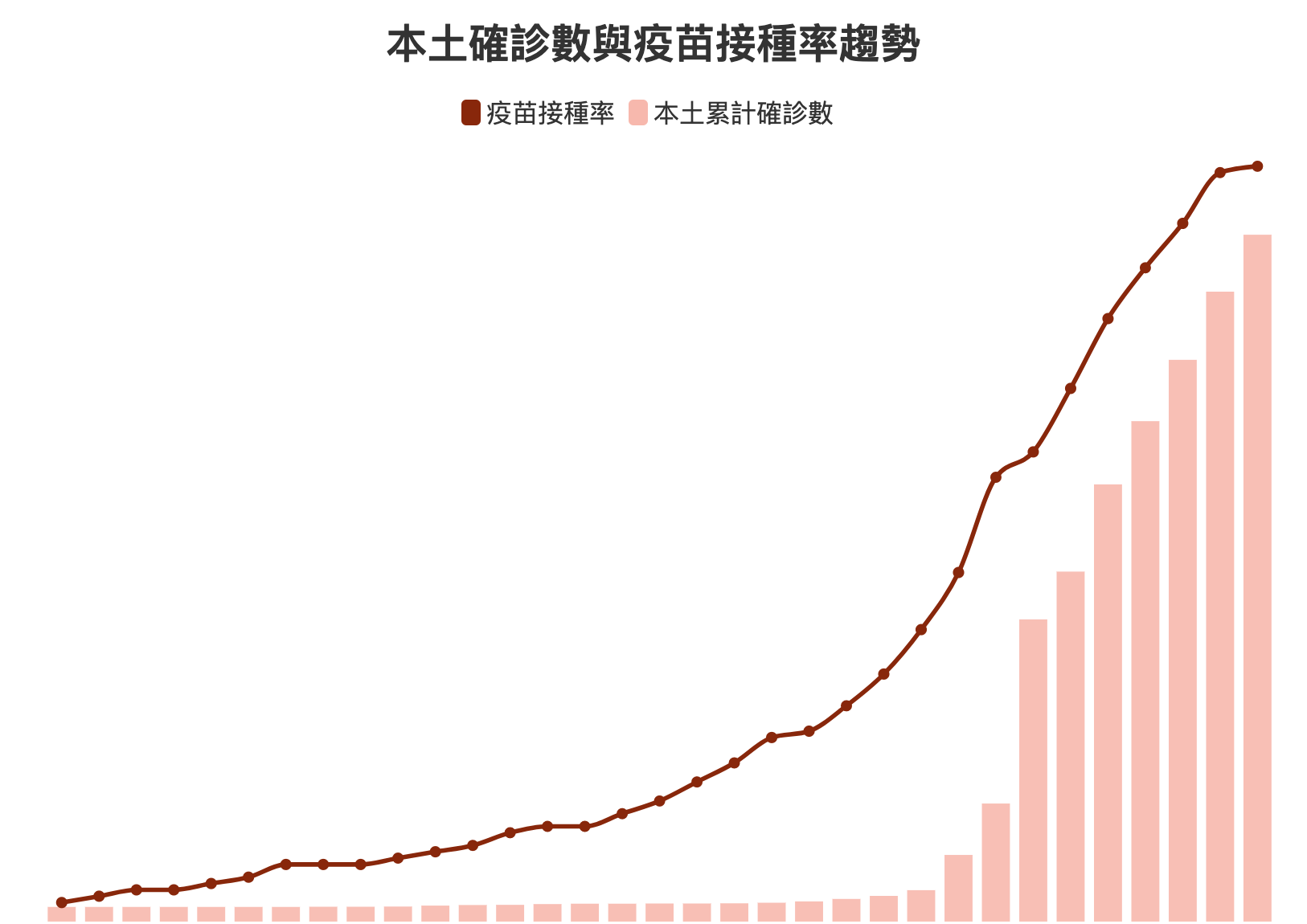
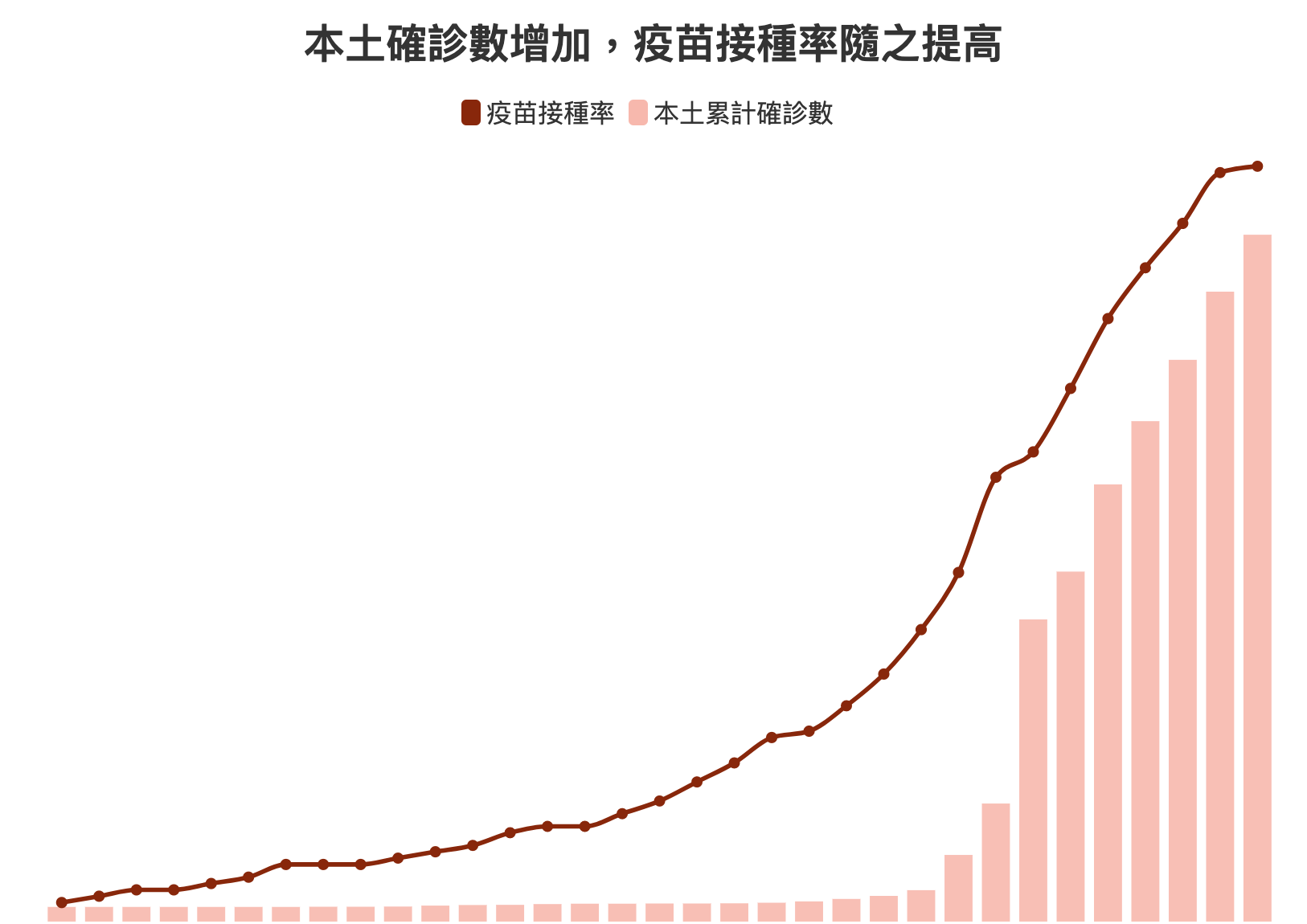
標題修改前後對比
👊圖片:滿版就是讚👊
😼iframe😼
大家可能會常用一些線上工具作圖,這邊也可以直接使用 iframe 的 html code 來嵌入
如何從 Medium 搬運文章?
這次上傳部分我會先負責處理,要麻煩各位的是搬運、上稿的部分,步驟如下:
- 先建立一個以自己 id 為名稱的資料夾
- 並在這個資料夾中以一開始介紹的檔案結構來放文章進去,所以這個資料夾中會有很多個
202x-xxxx.md檔案和202x-xxxx資料夾, - 把 Medium 文章內的圖片下載到對應的
202x-xxxx資料夾中,我試過以滑鼠檔案拖曳的方式可以挺快的,建議圖片的檔名可以重新命名成比較單純的名稱,這可以加速後面的上稿 - 上稿,以這篇的格式來對這些文章進行上稿,上稿建議可以直接使用 HackMD 來當作編輯器,有一些地方可以做簡單的 debug(例如分段),最後再用 HackMD 右上角的輸出功能,直接把檔案輸出成
.md檔 - 重複 2-4 的動作後,將以自己 id 名稱命名的資料夾進行壓縮,上傳到這個空間,可能要登入 DD 的 google 帳號~
以上,如果有不清楚的地方,請隨時來問 Steven!最後再次感謝大家!